DSLR 카메라로 찍은 대부분의 사진은 RAW 파일입니다.
Canon EOS 5D Mark3 이전의 카메라로 캡처한 RAW 파일은 기본적으로 Windows 파일 탐색기에서 미리 볼 수 있었습니다. 파일 속성에서 녹화 정보, 즉 메타 정보(EXIF)를 조회하는 것도 가능했습니다.
그러나 Canon EOS 5D Mark 4 또는 EOS 6D Mark 2로 캡처한 RAW 파일은 Windows 파일 탐색기에서 미리 볼 수 없습니다. 물론 녹화정보(EXIF)는 파일 속성에서 검색되지 않습니다.
파일 탐색기에서 미리보기로 이미지를 대략적으로 살펴본 다음 포토샵과 같은 이미지 편집 프로그램을 여는 것이 편리하지만 미리보기가 되지 않으면 번거로울 수 있습니다.
Windows 파일 탐색기에서 기본 미리보기가 지원되지 않는 이유는 Dual Pixel RAW를 지원하기 때문이 아닐까 생각합니다. 듀얼 픽셀 RAW 지원은 EOS 5D Mark 4부터 지원됩니다.
Windows 탐색기에서 5D Mark 4의 RAW 이미지를 보려면 별도의 확장 프로그램을 설치해야 합니다.
대부분의 경우 Fastpictureviewer 코덱(코덱)이 설치되어 있지만 유료로 구매해야 하는 단점이 있습니다.
이 기사에서는 Microsoft(MS)에서 제공하는 확장 앱을 설치하여 Windows 파일 탐색기에서 EOS 5D Mark 4 또는 EOS 6D Mark2와 같은 최신 RAW 이미지 파일을 직접 미리 보는 방법을 살펴봅니다.
Windows 탐색기에서 RAW 파일을 미리 볼 때와 미리 볼 때의 화면 비교
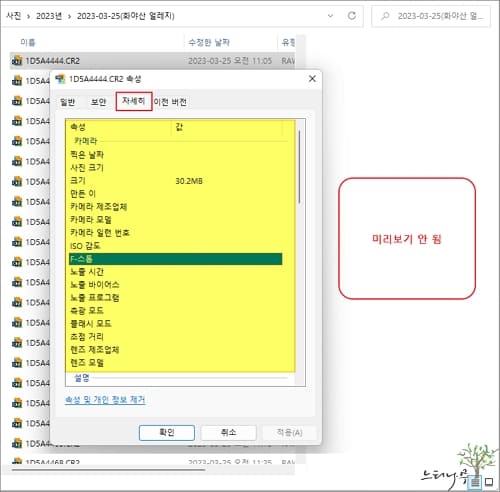
▼ 아래 화면은 Canon EOS 5D Mark 4로 촬영한 RAW 파일을 선택하고 속성에서 자세히 탭을 열어 메타 정보(EXIF)를 확인하는 화면이다.
– 미리보기 창에 아무것도 표시되지 않고 속성에 속성 값이 표시되지 않습니다.
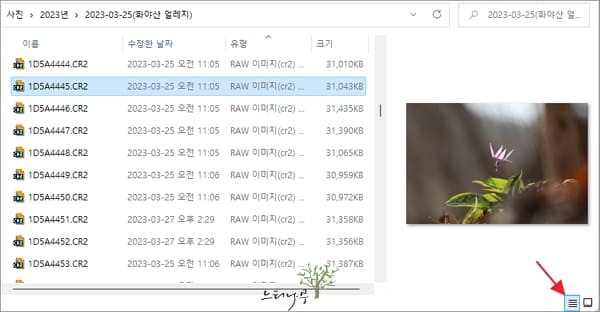
▼ 아래 화면은 확장앱 설치 후 같은 파일을 선택했을 때의 화면입니다.
– Canon EOS 5D Mark4의 RAW 파일인 CR2를 선택하면, 미리보기 창에서 이미지가 나타나는 것을 볼 수 있습니다.
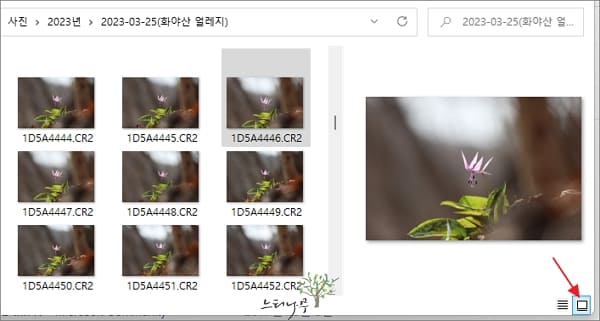
▼ 파일 탐색기의 큰 이미지 보기를 선택하면 아래 화면과 같이 파일 목록에 모든 이미지가 표시됩니다.
– 단, 이미지로 변환하여 표시하는데 시간이 소요됩니다. 컴퓨터 성능에 따라 이미지를 표시하는 데 걸리는 시간이 다를 수 있습니다.
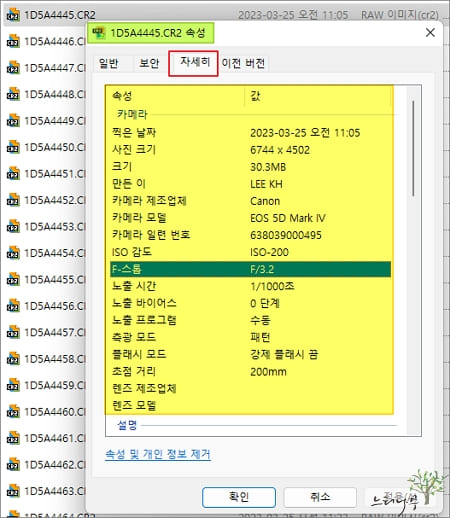
▼ RAW 파일 속성 창열려 있는 (세부) 다음 화면과 같이 사진의 메타 정보(EXIF)도 확인할 수 있습니다.
탐색기에서 RAW 파일을 미리보기 위해 Raw Image Extension을 설치하는 방법
– 이제 Windows 파일 탐색기에서 RAW 파일을 미리보기 위해 Raw Image Extension을 설치하는 방법을 살펴보겠습니다.
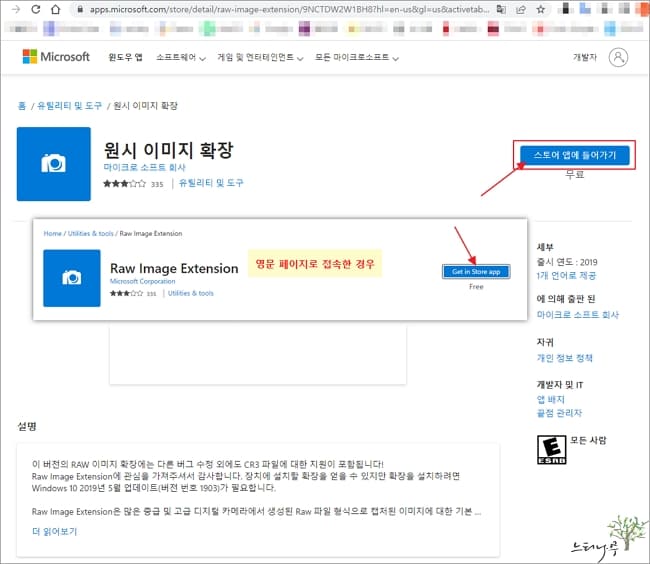
1. 아래 링크 주소에 접속합니다. (마이크로소프트 영문 사이트)
2. 아래 화면은 위의 링크 주소로 접속하여 본 웹사이트 페이지로, 크롬의 자동번역 기능을 이용하여 한국어로 번역한 화면입니다.
삼. (스토어 앱으로 이동) 클릭합니다.
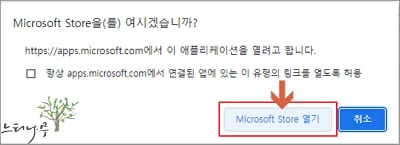
4. Microsoft Store를 열 것인지 묻는 메시지가 표시되면(마이크로소프트 스토어 열기) 클릭합니다.
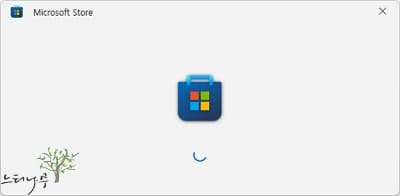
5. Microsoft Store로 연결되는 화면이 잠시 나타납니다.
6. Raw Image Extension 다운로드 화면이 나타납니다. (다운로드) 클릭합니다.
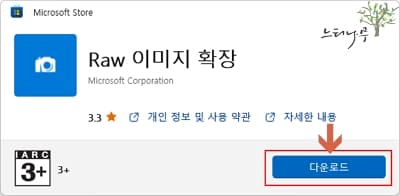
7. 그럼 다운로드와 설치가 동시에 이루어짐. 잠시 기다리면 다운로드 및 설치가 즉시 완료됩니다.
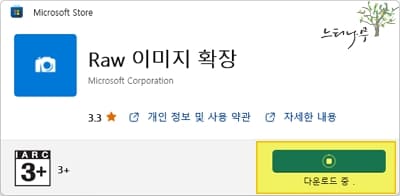
8. Raw Image Extensions 앱이 설치됩니다. 지금 창을 닫습니다(“X” 표시).Microsoft Store 창을 닫습니다.
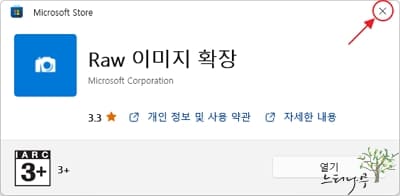
9. 추가 설정이나 별도의 작업 없이 Raw Image Extension 앱 설치가 완료됩니다.
10. Windows 파일 탐색기에서 RAW 이미지를 미리 볼 수 있는지 확인합니다.
Raw 이미지 확장 프로그램을 제거하는 방법
– Raw Image Extension 앱이 더 이상 필요하지 않아 제거해야 하는 경우 아래 지침에 따라 쉽게 제거할 수 있습니다.
1 창 (태도) 열려 있는. 키보드 단축키 (윈도우 키 + I) 설정을 직접 엽니다.
2. (아파트) 선택 (응용 프로그램 및 기능)가 다시 선택됩니다.
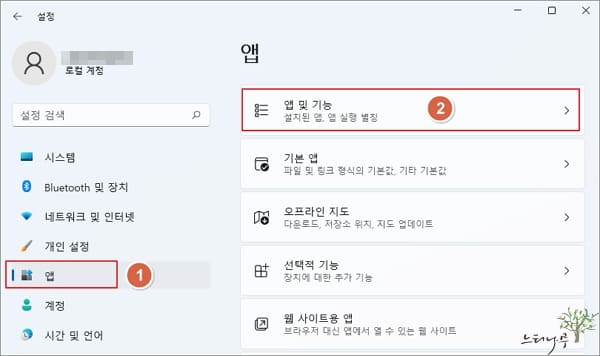
3. 설치된 앱 목록에서 (RAW 이미지 확장) 찾다. 앱 목록 검색에서 “원시 이미지 확장”입력하여 직접 검색할 수도 있습니다.
4. 앱을 찾으면 3점(제거하다)이 선택됩니다.
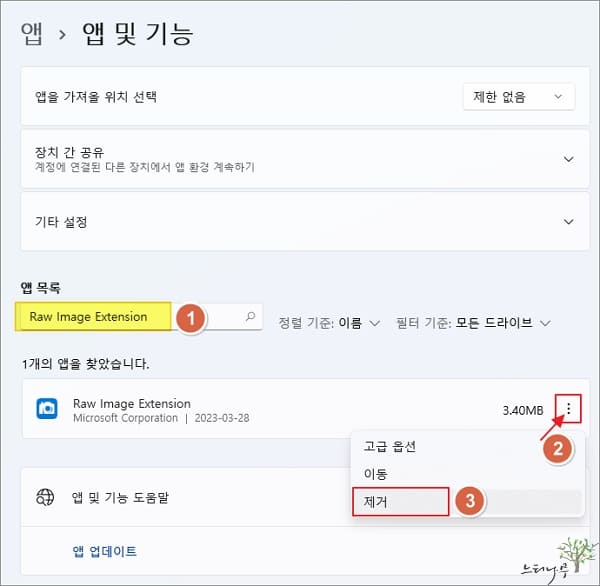
5. 앱 제거 안내가 나타나면 다시 시도하세요(제거하다) 설치된 Raw Image Extension 앱을 제거합니다.
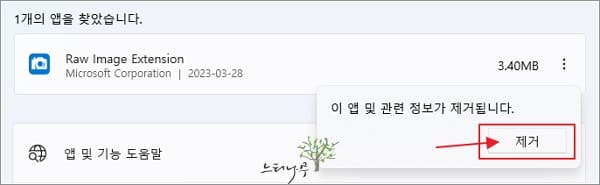
6. 이제 Raw Image Extension을 설치하기 전 상태로 돌아갑니다.
※ 함께 읽으면 도움이 될만한 또 다른 글입니다.
Windows 파일 탐색기 미리보기 창에서 파일을 열지 않고 파일 내용을 확인하는 방법
photoWORKS로 크기 조정, 프레임, 스탬프 삽입 및 효과 적용을 쉽게 할 수 있는 방법
Digital Photo Professional(DPP)에서 원본 사진과 비교하면서 사진을 조정하는 방법.
인터넷에서 무료로 우표나 사인 사진을 만드는 방법(등록 불필요)
DPP(Digital Photo Professional) 스탬프 도구를 사용하여 사진에서 먼지, 얼룩 및 결점을 제거하는 방법
Windows에서 사진(촬영 날짜 등)의 메타데이터(EXIF)를 개별적으로 또는 일괄적으로 변경하는 방법
Windows에서 사진 메타 데이터(EXIF)를 삭제하는 방법
…..
이 기사가 도움이 되었기를 바랍니다. ^-^
공감♡ 클릭하고 논평글을 쓸 때 큰 도움이 됩니다.